Upute za korištenje
Kako instalirati FakturaM Backup, postaviti backupe, povezati Google Drive i vratiti bazu.
Instalacija
Treba vam Windows 10 ili 11 (64-bitni), SQL Server na istom računalu (može Express) i administratorska prava. Ništa drugo: .NET je uključen.
- Preuzmite instaler sa stranice programa i pokrenite ga.
- Potvrdite Windowsov upit za administratorska prava. Instaler je digitalno potpisan.
- Ostavite označeno Instaliraj servis za zakazane backupe u pozadini: servis radi backupe i kad nitko nije prijavljen, a dobiva i dozvolu za backup SQL Servera na ovom računalu.
- Po želji uključite pokretanje pri prijavi i prečac na radnoj površini. Kliknite Instaliraj, zatim Završi.
Program se instalira u C:\Program Files\FakturaM Backup. Jezik prati Windows: hrvatski kad je Windows na hrvatskom, inače engleski.
Program na prvi pogled
FakturaM Backup radi u traci obavijesti kraj sata. Dvoklikom na ikonu otvarate prozor; zatvaranjem prozora program ostaje raditi. Izlaz i ova uputa su u izborniku desnog klika na ikonu.
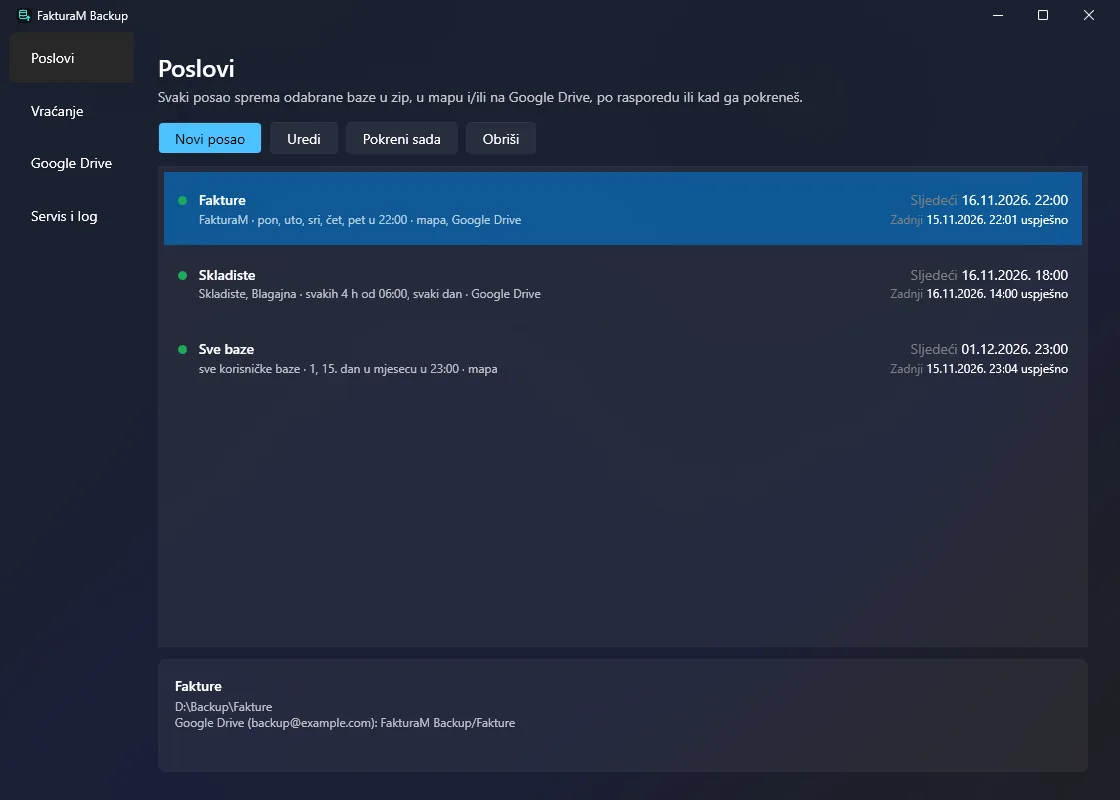
- Poslovi: što se sprema, kamo i kada; pokretanje posla odmah.
- Vraćanje: pronalazak backupa na Google Driveu ili u datoteci i vraćanje.
- Google Drive: povezivanje i odspajanje Google računa.
- Servis i log: tko radi zakazane backupe i log svega što se dogodilo.
Novi posao
Na kartici Poslovi kliknite Novi posao. Ispunite prozor odozgo prema dolje i kliknite Spremi.
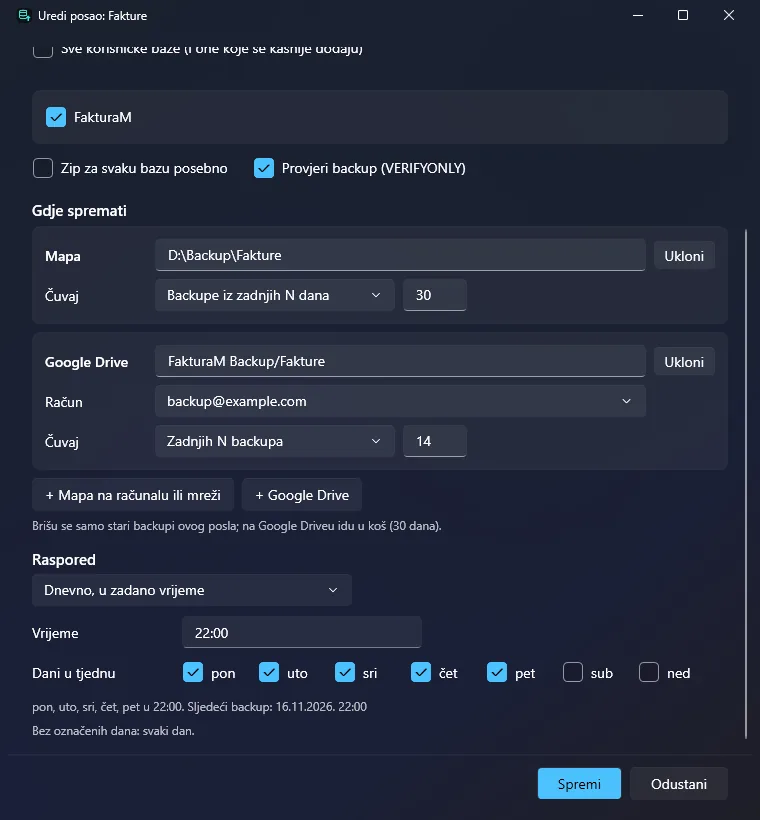
- Naziv posla: po njemu se zovu zip datoteke, npr. Fakture__2026-11-16__22-00.zip.
- SQL Server: odaberite instancu (npr. .\SQLEXPRESS) i prijavu. Uobičajena je Windows prijava; za SQL prijavu upišite korisnika i lozinku, koja se čuva šifrirano. Kliknite Učitaj baze.
- Baze: označite baze ili Sve korisničke baze, pa ulaze i one dodane kasnije. Zip za svaku bazu posebno daje po jednu datoteku za svaku bazu; Provjeri backup znači da ga SQL Server provjeri.
- Gdje spremati: dodajte mapu na računalu ili mreži (može i \\server\dijeljenje) i/ili Google Drive (račun i mapa). Za svako odredište odaberite koliko se backupi čuvaju: svi, samo zadnji, zadnjih N ili iz zadnjih N dana. Brišu se samo stari backupi ovog posla; na Google Driveu idu u koš na 30 dana.
- Raspored: dnevno u zadano vrijeme (označite dane ili nijedan za svaki dan), mjesečno zadanih dana (31 znači zadnji dan) ili više puta dnevno svakih N sati od početnog vremena. Redak ispod pokazuje sljedeći backup.
Povezivanje Google Drivea
- Otvorite karticu Google Drive i kliknite Poveži Google račun. Otvara se preglednik.
- Odaberite Google račun. Ako Google javi da aplikacija nije provjerena, kliknite Advanced, zatim Go to FakturaM Backup.
- Dozvolite pristup. Kartica preglednika javlja da je račun povezan, a račun se pojavi na popisu.
Povežite koliko računa trebate, npr. svoj i onaj na koji idu backupi klijenata. Program sprema samo u mape koje je sam napravio i mijenja ili briše samo svoje datoteke; ostale zip datoteke samo čita kako bi pronašao backupe. Detalji: pravila privatnosti.
Za odspajanje odaberite račun i kliknite Odspoji odabrani. Backupi na Google Driveu ostaju, a poslovi koji spremaju na taj račun javljaju grešku dok ga ponovno ne povežete.
Pokretanje i praćenje backupa
- Pokreni sada: odaberite posao i kliknite Pokreni sada za backup odmah.
- Točka ispred posla pokazuje zadnji rezultat: zeleno uspjelo, crveno nije uspjelo (razlog piše ispod popisa), sivo još nije rađen.
- Poruka u traci obavijesti javlja kad bilo koji posao završi ili ne uspije.
- Ako je računalo bilo ugašeno u vrijeme backupa, backup se napravi jednom čim se ponovno upali.
- Servis i log: pokazuje radi li servis. Bez servisa program radi zakazane backupe samo dok je pokrenut. Instaliraj servis... i Ažuriraj servis... traže administratorska prava. Log navodi svaki backup, upload i obrisani stari backup, najnovije gore.
Vraćanje baze
S Google Drivea
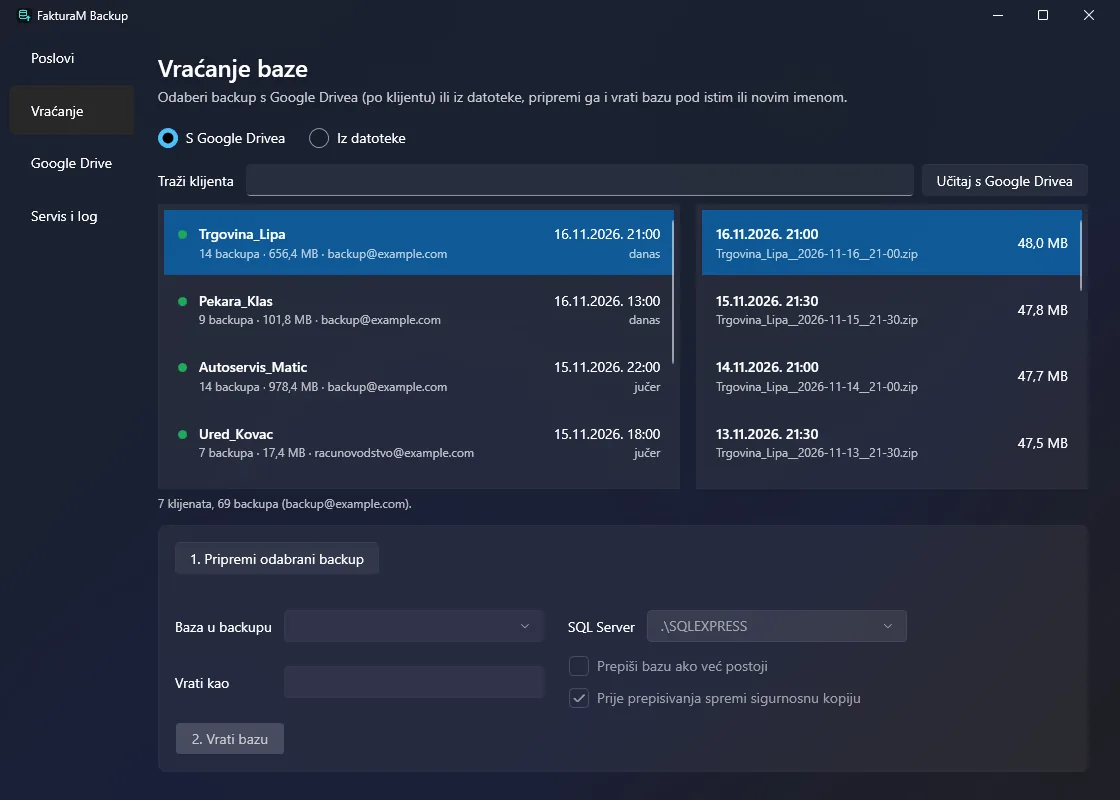
- Na kartici Vraćanje kliknite Učitaj s Google Drivea. Svi backupi koje povezani računi vide složeni su po klijentu, i u dijeljenim i starim Cloud Backup Robot mapama.
- Upišite dio imena u Traži klijenta. Točka pokazuje starost najnovijeg backupa: zeleno do 2 dana, žuto do 7, sivo starije.
- Odaberite klijenta i backup desno, zatim kliknite 1. Pripremi odabrani backup (ili dvoklik). Backup se preuzme i provjeri.
- Provjerite bazu, SQL Server i Vrati kao. Za backup s Drivea predloženo je ime klijenta, pa se nikad ne sudari s lokalnom bazom istog imena.
- Kliknite 2. Vrati bazu.
Iz datoteke
Odaberite Iz datoteke i izaberite zip (FakturaM Backup ili Cloud Backup Robot), zatim nastavite od 3. koraka.
Prepisivanje postojeće baze
Postojeća baza prepisuje se samo uz kvačicu Prepiši bazu ako već postoji. Njezin sadržaj se prije toga spremi (sigurnosna kopija u C:\ProgramData\FakturaM Backup\pre-restore), a svi korisnici te baze se odspoje.
Gdje se što nalazi
- Backupi: ime__gggg-mm-dd__ss-mm.zip u vašim mapama i na Google Driveu (zadano u FakturaM Backup/ime posla). Svaki zip sadrži .bak za svaku bazu i datoteku s kontrolnim zbrojem.
- Program: C:\Program Files\FakturaM Backup
- Poslovi, rezultati, Google prijave, logovi: C:\ProgramData\FakturaM Backup (logovi u mapi logs, jedna datoteka po mjesecu; Google prijave su šifrirane)
- Sigurnosne kopije prije vraćanja: C:\ProgramData\FakturaM Backup\pre-restore
Nadogradnja i uklanjanje
Za nadogradnju pokrenite novi instaler: zaustavi servis, zamijeni program i ponovno pokrene servis. Poslovi i postavke ostaju.
Za uklanjanje otvorite Windows Postavke, Aplikacije, FakturaM Backup, Deinstaliraj. Uklanjaju se servis i program; poslovi, Google prijave, logovi i vaši backupi ostaju.
Rješavanje problema
- Ne mogu se spojiti na SQL Server: provjerite ime servera (npr. .\SQLEXPRESS) i radi li servis SQL Servera.
- Posao radi s Pokreni sada, a po rasporedu ne: servis možda nema dozvolu na tom SQL Serveru. Kliknite Ažuriraj servis... na kartici Servis i log.
- Nema dovoljno mjesta: oslobodite prostor na disku iz poruke ili čuvajte manje backupa.
- Google račun treba ponovno povezati: pristup je opozvan ili je istekao; na kartici Google Drive kliknite Poveži Google račun i odaberite isti račun.
- Backup je napravljen na novijem SQL Serveru: vratite ga na računalu s istom ili novijom verzijom SQL Servera.
- Baza već postoji: upišite drugo ime u Vrati kao ili označite Prepiši bazu ako već postoji.
- SQL Server radi na drugom računalu: instalirajte FakturaM Backup na računalo na kojem radi SQL Server.
- I dalje ne ide? Otvorite log (Servis i log, Otvori mapu) i nazovite nas na 095 854 5557 ili pišite na info@bestek.hr.
Naredbeni redak (napredno)
Sve što radi prozor dostupno je i preko fmbackup.exe u mapi programa, za skripte i podršku na daljinu. Popis naredbi: fmbackup help. Primjeri:
fmbackup databases --server .\SQLEXPRESS
fmbackup job list
fmbackup job run --name Fakture
fmbackup drive backups --client Fakture
fmbackup restore --server .\SQLEXPRESS --zip D:\Backup\Fakture__2026-11-16__22-00.zip --as Fakture_test
Javite nam se
Pitanja oko postavljanja? Nazovite nas ili pišite.